구글 플레이 스토어에 앱을 출시하고 운영하다 보면, 브랜드 리뉴얼이나 시즌 이벤트 등을 위해 앱의 얼굴인 '앱 아이콘'과 '그래픽 이미지'를 교체해야 할 때가 있습니다.
오늘은 직접 찍은 스크린샷을 활용해, 누구나 쉽게 따라 할 수 있는 이미지 자산 업데이트 방법을 단계별로 설명해 드리겠습니다.
1. 수정 메뉴 접속하기
가장 먼저 구글 플레이 콘솔에 로그인한 뒤, 수정하려는 앱을 선택하세요.
- 왼쪽 사이드바 메뉴에서 [사용자 늘리기] 섹션을 찾습니다.
- 하위 메뉴인 [앱 정보] → [스토어 등록정보]를 클릭합니다.
- 현재 화면처럼 '기본 스토어 등록정보' 페이지가 나타납니다.
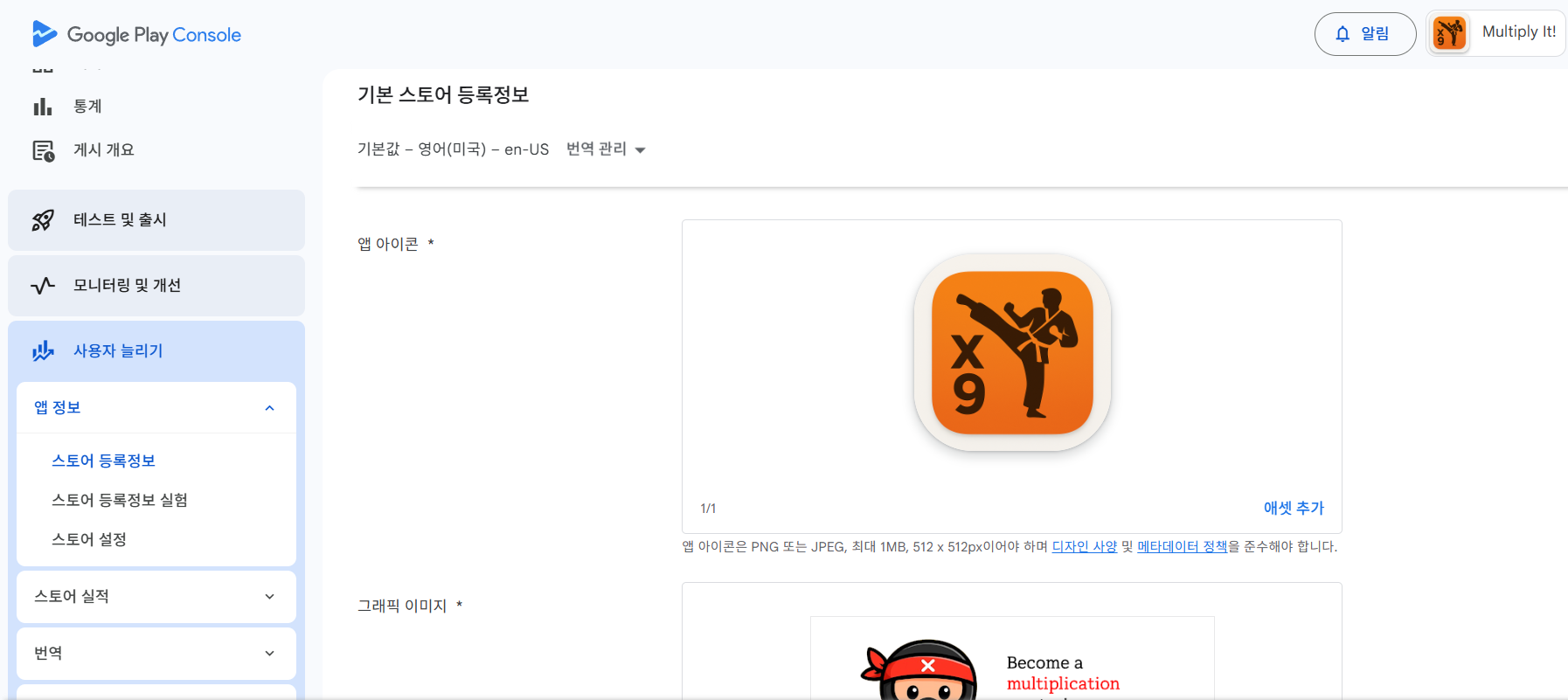
2. 앱 아이콘 변경하기
- 위치: '앱 아이콘' 섹션
- 방법: 기존 아이콘 위에 마우스를 올리면 나타나는 삭제(휴지통) 아이콘을 누르거나, [애셋 추가] 버튼을 눌러 새 이미지를 업로드합니다.
3. 그래픽 이미지(Feature Graphic) 변경하기
- 위치: 앱 아이콘 아래의 '그래픽 이미지' 섹션
- 방법: 앱 아이콘과 마찬가지로 기존 이미지를 삭제한 후 새로운 이미지를 업로드합니다.
4. 최종 변경사항 적용 및 제출 (중요!)
이미지를 모두 교체했다고 해서 바로 스토어에 반영되는 것은 아닙니다. 마지막 두 단계를 꼭 거쳐야 합니다.
- [저장] 버튼 클릭: 페이지 오른쪽 하단(혹은 상단)의 저장 버튼을 눌러 수정한 내용을 임시 저장합니다.
- [게시 개요]로 이동: 왼쪽 메뉴 최상단의 [게시 개요]를 클릭합니다.
- [검토 전송]: 내가 수정한 내역을 구글 검토 팀에 보냅니다. 보통 수 시간에서 수 일 내에 승인 후 실제 플레이 스토어에 반영됩니다.
반응형